
Aervy WiFi Extender Login Guide | Setup and Common Fixes Steps
A slow or weak WiFi signal can be frustrating, especially when some rooms get strong coverage while others barely connect. Because of this, many users install a WiFi extender to improve range and stability. One commonly used device is the Aervy extender. However, before it can start working, users must complete the Aervy WiFi Extender login process.
Although the steps are not difficult, many users still face problems like Aervy WiFi Extender login not working, forgotten passwords, or setup errors. Therefore, this page explains everything clearly, from login steps to configuration, password recovery, and reset solutions. The goal is to make the entire process simple and stress free.
What Is Aervy WiFi Extender Login?
The Aervy WiFi Extender login is the web-based control panel that allows users to manage the extender. Through this panel, users can connect the extender to the main router, change WiFi names, update passwords, and fix connection issues.
The Aervy WiFi Extender loginPage acts as the main dashboard. Once logged in, users can see signal strength, network details, and security settings. Without completing this login, the extender cannot be configured or adjusted.
Some models use the name Aervy instead of Aervy. Because of this, users may also see Aervy extender login during setup. In most cases, Aervy and Aervy refer to the same extender interface.
How to Log in Aervy WiFi Extender (Step-by-Step Guide)
Many users search how to log in Aervy WiFi extender because the setup page does not open immediately. However, the process becomes easy when done in the correct order.
Steps to Log in Aervy WiFi Extender
- Plug the Aervy extender into a power outlet
- Wait until the power light becomes steady
- Open WiFi settings on a phone or computer
- Connect to the Aervy or Aervy extender network
- Open a web browser
- Enter the 192.168.0.250 extender login address
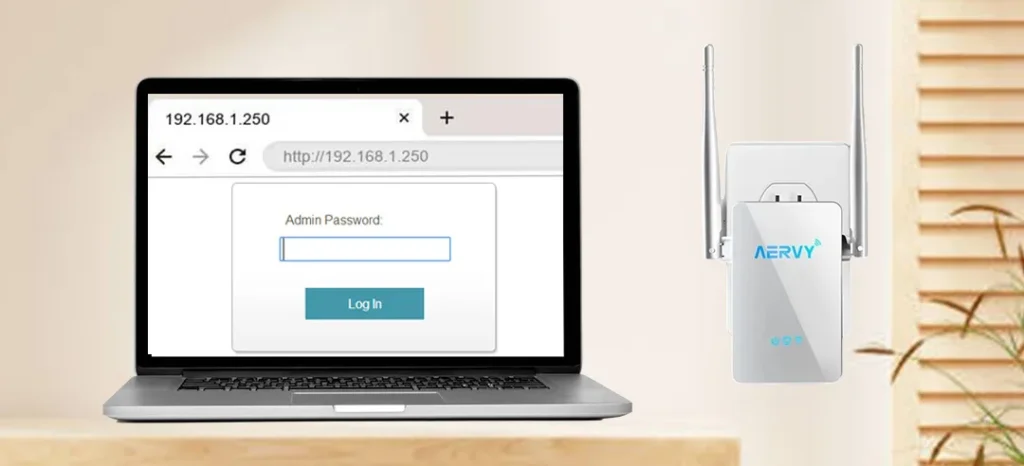
- Open the Aervy WiFi Extender loginPage
- Enter the required login credentials
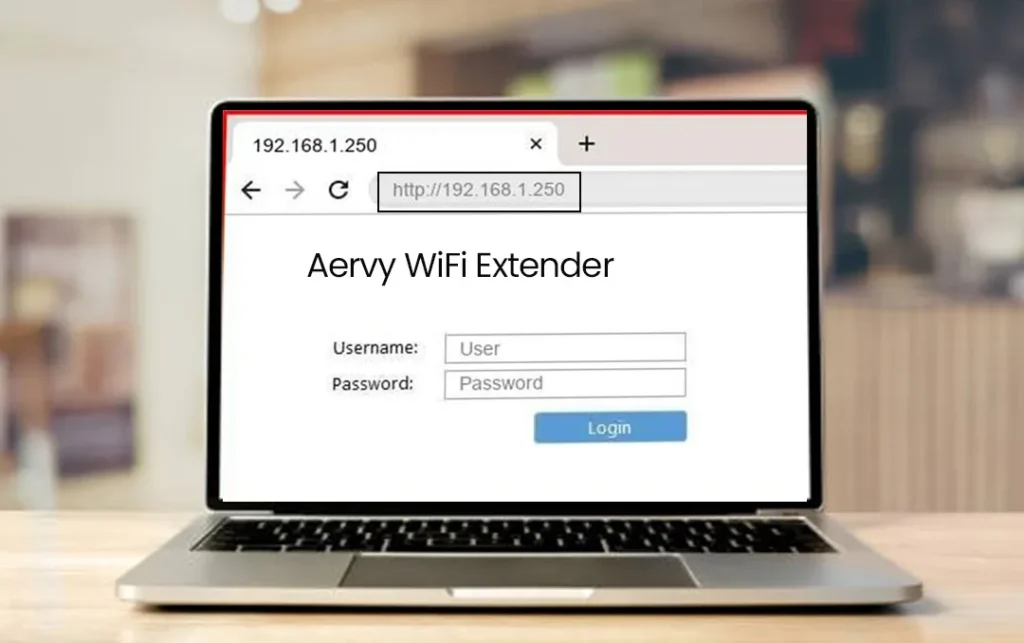
Once these steps are completed, the extender dashboard appears. From there, users can move forward with setup and configuration.
If the page does not load, users may experience Aervy WiFi Extender login not working, which is covered later in this guide.
Aervy Extender Login and Password Information
Some extenders display Aervy branding instead of Aervy. Because of this, users may also search for Aervy extender login. The login process remains the same regardless of the name.
The aervy extender login password is required to access the settings page. During the first setup, this password is usually printed on the extender label or included in the manual.
If the password has been changed or forgotten, users may need to reset it. This guide explains How to reset aervy wifi extender login password and How to reset aervy wifi extender default password in detail.
Aervy WiFi Extender Password and Setup Password
The Aervy wifi extender password protects the extender from unauthorized access. Often, the aervy wifi extender setup password is the default password used during the initial setup.
After setup, many users change the password for security reasons. Later, this leads to Aervy wifi extender forgot password situations. Because the extender does not offer online recovery, reset becomes the only option.
The aervy wifi extender login password must be entered correctly each time users want to manage settings.
How to Configure Aervy WiFi Extender Properly
Once login is complete, users must continue with setup. Knowing how to configure Aervy wifi extender correctly helps avoid slow speeds and dropped connections.
Steps to Configure Aervy WiFi Extender
- Complete the Aervy WiFi Extender login
- Select the main home WiFi network
- Enter the router WiFi password
- Choose a name for the extended network
- Save the settings
- Wait for the extender to restart
After configuration, the extender begins boosting WiFi coverage. Proper setup also reduces the chance of Aervy extender login not working errors later.
Aervy WiFi Extender Login Not Working - Common Reasons
Many users report Aervy WiFi Extender login not working either during setup or later when trying to change settings. This issue usually happens due to simple reasons.
Common Causes
- First, make sure the device is properly connected to the extender’s WiFi network and not to another router or mobile data.
- Next, verify that you are entering the correct login address in the browser’s address bar.
- Additionally, clear the browser cache and cookies, as stored data can sometimes interfere with the login process.
- Meanwhile, double-check the login password to ensure there are no typing errors or incorrect credentials.
- Lastly, consider temporary firmware glitches, which can often be resolved by restarting or updating the extender.
Similarly, Aervy extender login not working appears for the same reasons.
Fixes for Aervy WiFi Extender Login Not Working
If Aervy WiFi Extender login not working, the following fixes often solve the issue.
Fix 1: Reconnect to the Extender Network
Disconnect from all WiFi networks and reconnect only to the Aervy or Aervy extender network before opening the login page.
Fix 2: Clear Browser Cache
Old data can block the Aervy WiFi Extender loginPage from loading correctly.
Fix 3: Use Another Device or Browser
Switching devices or browsers often fixes Aervy extender login not working issues.
Fix 4: Reset the Extender
If nothing works, reset becomes necessary, which is explained below.
Aervy Extender Password Reset - Complete Guide
Password problems are very common. Because of this, users often search for Aervy extender password reset when locked out.
How to Reset Aervy Extender Password
- First, keep the extender powered on and make sure it remains connected to a stable power source.
- Next, locate the small reset pinhole on the extender’s body, usually found at the back or bottom.
- Then, press and hold the reset button for about 10 seconds using a paperclip or similar object.
- After that, release the button and wait patiently while the extender reboots and restores default settings.
- Once the reboot is complete, open the Aervy WiFi Extender loginPage again using your web browser.
- Finally, log in using the default credentials to begin the setup or reconfiguration process.
This completes the Aervy extender password reset process and restores access.
Aervy WiFi Extender Password Change
Once logged in, users may want to update credentials. The Aervy wifi extender password change option is available inside the settings panel.
Steps for Aervy WiFi Extender Password Change
- First, log in to the extender settings using your existing admin credentials.
- Next, navigate to the Security or Admin section from the main dashboard.
- After that, enter the current password to verify your identity.
- Then, create a new password, making sure it is strong and easy for you to remember.
- Finally, save the changes to apply the updated password successfully.
Changing passwords regularly helps keep the network secure.
How to Reset Aervy WiFi Extender Login Password
Users who forget credentials can follow How to reset aervy wifi extender login password steps. The reset process restores factory settings and removes the old password.
The same method applies to How to reset aervy wifi extender default password.
Aervy WiFi Extender Forgot Password - What to Do
When Aervy wifi extender forgot password happens, users cannot recover it online. Instead, reset is the only solution.
Many users search How to recover aervy wifi password, but recovery actually means performing a reset and creating a new password.
How to Reset Password for Aervy Extender
Users often ask How to reset password for aervy extender because login keeps failing. Resetting clears all login details and restores default settings.
After reset, users must complete setup again using the aervy wifi extender setup password.
Aervy WiFi Extender Reset Password Not Working - Fixes
Sometimes users report aervy wifi extender reset password not working even after pressing the reset button.
Possible Reasons
- Reset button not held long enough
- Power interruption during reset
- Hardware issue
Solutions
- Hold the reset button for at least 15 seconds
- Plug the extender into a different power outlet
- Try resetting again using another device for setup
If the reset still fails, professional support may be required.
Best Practices for Aervy Extender Login Password
To avoid future issues, users should follow simple password habits.
- Save the aervy extender login password securely
- Use easy but strong passwords
- Avoid frequent changes
- Label extender details if possible
These steps help prevent Aervy extender login not working problems later.
Aervy WiFi Extender Password Recovery Tips
While full recovery is not possible without reset, users can prepare for the future.
Helpful tips include:
- Writing down setup details
- Saving screenshots during setup
- Storing passwords in a secure manager
These habits help when Aervy wifi extender forgot password happens again.
Why Aervy and Aervy Login Names Are Different
Many users worry about Aervy vs Aervy branding. However, both names usually point to the same extender system. Therefore, Aervy extender login and Aervy WiFi Extender login often work the same way.
Still, checking the extender label ensures the correct login details are used.
The Aervy WiFi Extender login process becomes simple once the correct steps are followed. Whether users are learning how to log in Aervy wifi extender for the first time or fixing Aervy WiFi Extender login not working, this guide covers every scenario.
From how to configure Aervy wifi extender to Aervy extender password reset, Aervy wifi extender password change, and Aervy wifi extender forgot password solutions, most issues can be fixed with proper steps.
Even when facing aervy wifi extender reset password not working, repeating the reset carefully usually restores access. With correct setup, strong passwords, and proper login steps, Aervy and Aervy WiFi extenders can provide stable and extended WiFi coverage throughout the home.